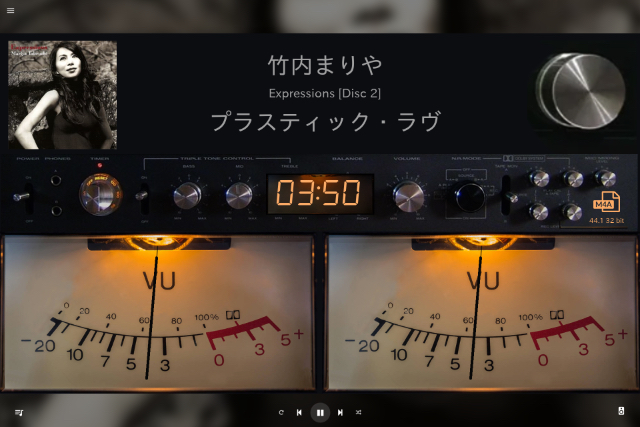
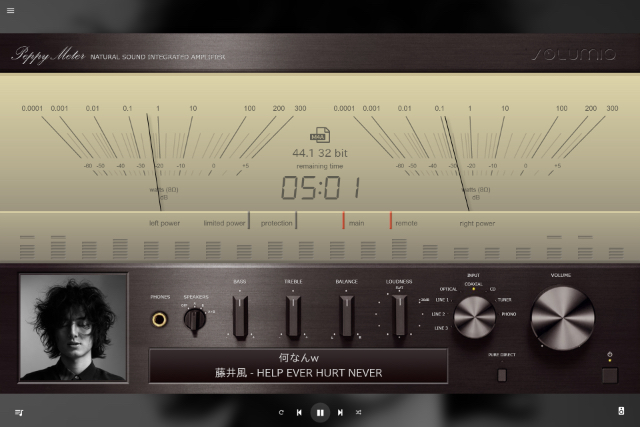
PeppyMeter Screensaver(以下、PeppyMeter と略す)で、日本語が文字化け(□□ と表示される)する問題を解決しました。
PeppyMeter の表示設定を日本語に変更する方法についてメモ代わりに書いておきます。今回、使用したのは PeppyMeter Version 3.1.1です。
Volumio(ボリューミオ)で日本語を正しく表示する為に IPAex フォントを使用する設定に変更します。
ターミナルを実行して IPAex フォントをインストールします。IPAex フォントには IPAex 明朝と IPAex ゴシックの2フォントが含まれています。
sudo apt update
sudo apt install fonts-ipaexfont
FTP ソフトで /data/plugins/user_interface/peppy_screensaver/screensaver/peppymeter/config.txt にアクセスし、config.txt ファイルを編集します。
# 元の設定(Lato)
font.path = /volumio/http/www3/app/themes/volumio3/assets/variants/volumio/fonts
font.light = /Lato-Light.ttf
font.regular = /Lato-Regular.ttf
font.bold = /Lato-Bold.ttf
以下のように日本語表示(IPAex フォント)の設定に変更します。
# 日本語表示(IPAex フォント)の設定
font.path = /usr/share/fonts/opentype/ipaexfont-gothic
font.light = /ipaexg.ttf
font.regular = /ipaexg.ttf
font.bold = /ipaexg.ttf
Volumio(ボリューミオ)であれば、フォントの一般的なインストール場所は /usr/share/fonts/ となります。
フォントパスの指定にエラーがあると日本語が表示されないので、設定したパスにフォントが実際に存在するか確認しておきます。以下のようにターミナルを実行します。
ls /usr/share/fonts/opentype/ipaexfont-gothic/ipaexg.ttf
ターミナル実行後に
/usr/share/fonts/opentype/ipaexfont-gothic/ipaexg.ttf
とファイルが表示されればオーケーです。
ファイルが表示されず、IPAex フォントのインストール場所が分からない場合は以下のようにターミナルを実行します。
$ fc-list :lang=ja | grep “IPAex”
例として、ターミナルを実行すると以下のような結果となります。
/usr/share/fonts/opentype/ipaexfont-gothic/ipaexg.ttf: IPAexゴシック,IPAexGothic:style=Regular
/usr/share/fonts/opentype/ipaexfont-mincho/ipaexm.ttf: IPAex明朝,IPAexMincho:style=Regular
上記結果の先頭部分(/usr/share/fonts/…)がインストール場所です。/usr/share/fonts/ 以下の opentype もしくは truetype フォルダ内に ipaexfont-… という名前で格納されているかと思います。
変更後、Volumio(ボリューミオ)を再起動します。これで Volumio(ボリューミオ)上の PeppyMeter で日本語が表示されて動作するようになります。
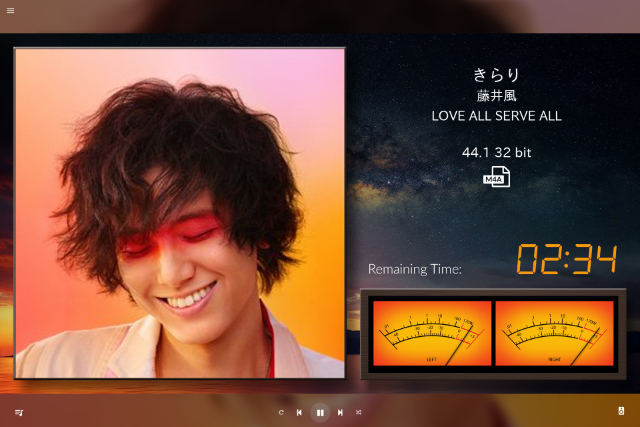
現在、Volumio(ボリューミオ)のバージョン4.073と PeppyMeter Version 3.1.1で試験的に稼働させていますが、現在、特に問題なく動作しています。
今回、自分のメモとして書きましたが、PeppyMeter で日本語表示が文字化けして困っている方の参考になれば幸いです。















コメント